
Autor: Milan Otmar
Návod – zadávání příspěvků
Poznámky k zadávání nových příspěvků (aktualit )(nadpis h2)
Vyzkoušení zadání prvních aktualit v roli „Spolupracovníka“.
Vytváření příspěvku (aktuality) (nadpis h3)
Tlačítkem „Vytvořit příspěvek“ se otevře stránka pro vytváření Aktuality. Do názvu nového příspěvku bych nedával již „Aktualita“ a datum – to vše by mělo být vidět u každého příspěvku, aktuality v Rubrikách a ve Štítcích, ale spíše dával stručný nadpis k aktualitě, např. „Oddíl Semily – nové stránky“, „Nové stránky – oddíl Semily“ apod. Tento název se použije i do trvalého odkazu.
V části pro psaní příspěvku je potom potřeba zadat krátký výstižný text do nadpisu. V části textu může být podrobnější nadpis k aktualitě. Zkusíme uvádět ve formátu „Nadpis h2“.
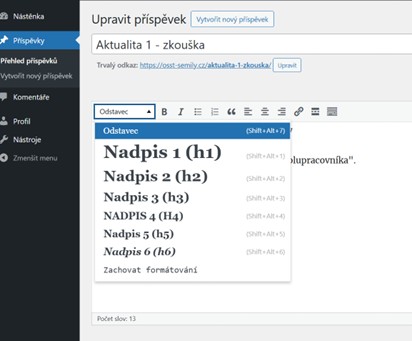
A potom již můžeme psát příspěvek.
V pravé části jsou potom Rubriky a Štítky i s možností „Náhledu“ a „Odeslání ke schválení“.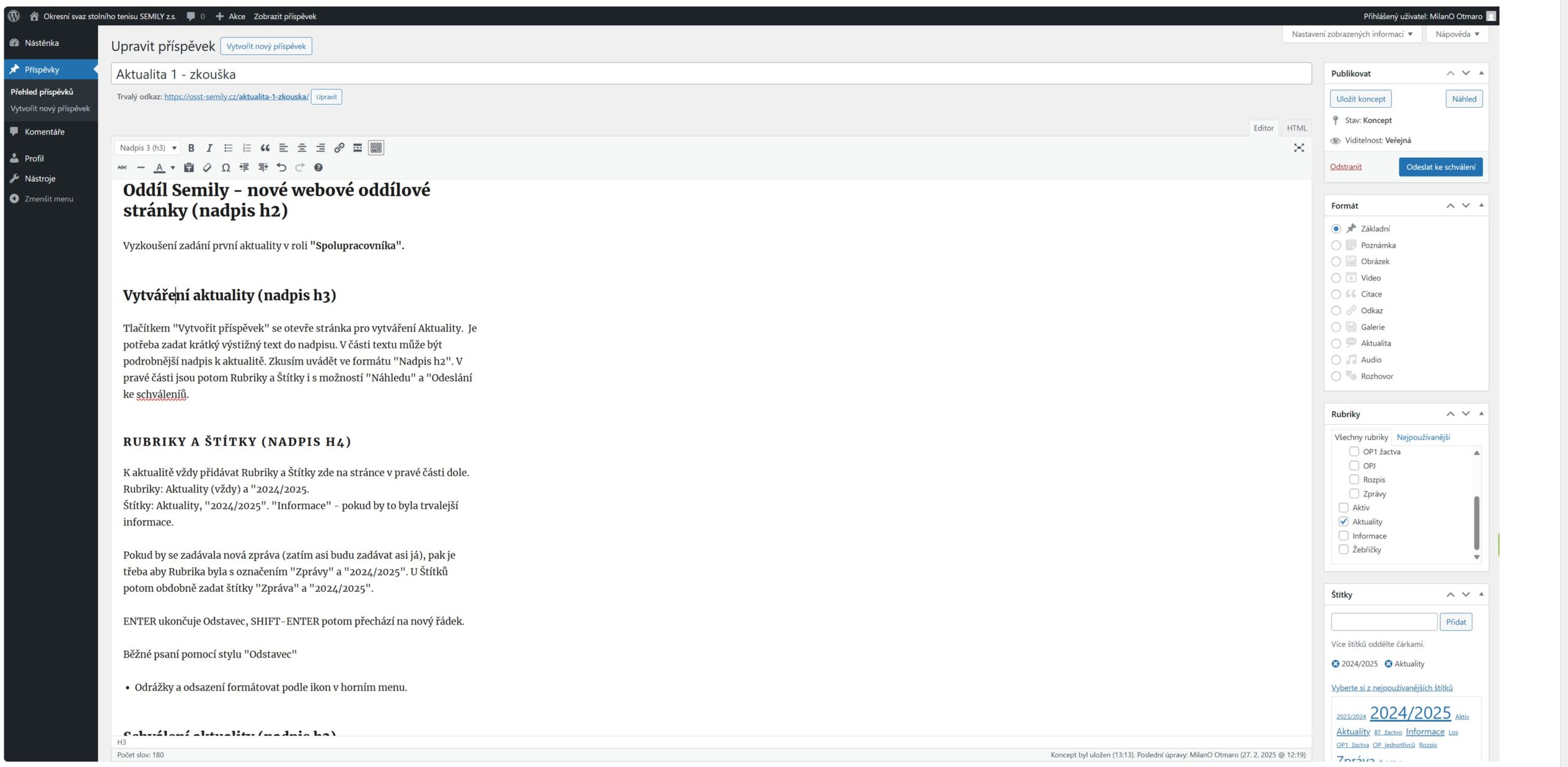
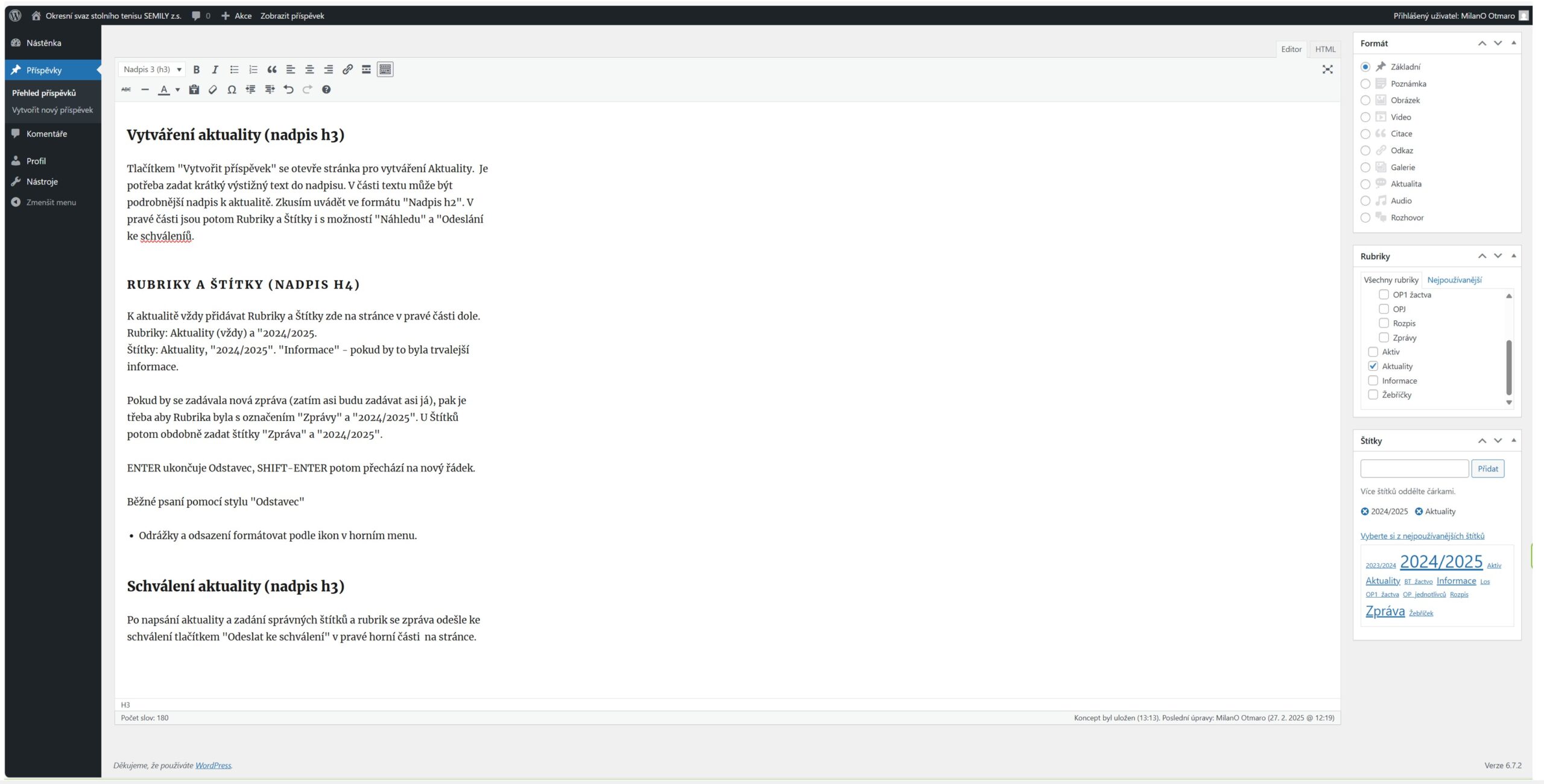
Rubriky a Štítky (nadpis h4)
K aktualitě, příspěvku JE VŽDY POTŘEBA přidávat Rubriky a Štítky zde na stránce v pravé části dole.
Rubriky: „Aktuality“ (vždy) a „2024/2025. (… a vždy zrušit „Uncategorized“ odkliknout)
Štítky: „Aktuality“, „2024/2025“. „Informace“ – pokud by to byla trvalejší informace.
Toto je velice důležité pro další zobrazování aktualit, příspěvků na webových stránkách!
RUBRIKA by neměla být „Uncategorized“ (odkliknout – nesmí tam být) a prosím vybírat rubriky „Aktuality“ a „2024/25“ (sezóna) v pravé části. Rubrika je důležitá i pro menu „Aktuality a informace“.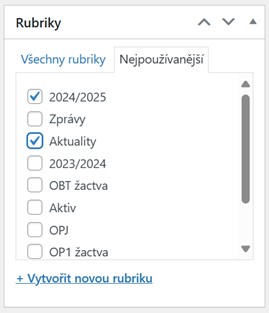
Také ŠTÍTKY prosím doplňovat. Jsou také hodně důležité. Zde u aktualit by to měly být alespoň „Aktuality“ a „2024/2025“ (sezóna)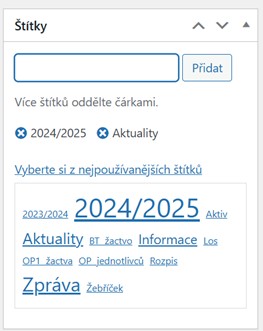
Příspěvek nová zpráva
Pokud by se zadávala nová zpráva (zatím asi budu zadávat já), pak je třeba aby Rubrika byla s označením „Zprávy“ a „2024/2025“. U Štítků potom obdobně zadat ŠTÍTKY „Zpráva“ a „2024/2025“. Je to důležité pro další zobrazování zpráv v menu i na celém webu
Poznámky
ENTER ukončuje Odstavec, SHIFT-ENTER potom přechází na nový řádek.
Běžné psaní budeme provádět pomocí stylu „Odstavec“
• Odrážky a odsazení budeme formátovat podle ikon v horním menu.
Menu v Editoru:
Vytvoření hyperlinkového odkazu
Ještě si můžete zkusit vytvořit odkaz. Je několik způsobů:
- Pomocí CTRL-K nebo ikony pro vytvoření odkazu („řetěz“) se vytvoří prázdný odkaz. Do okna je potřeba zadat odkaz a provést nastavení.
- Napsat odkaz, tento celý vybrat a potom použít ikonu „řetězu“ (Vložit/Upravit odkaz – CTRL+K) nebo CTRL-K. Vytvoří se odkaz s vybraným textem.
Při té příležitosti se můžete podívat i do nastavení odkazu – „ozubené kolečko“. Zde je zajímavá volba „Otevřít odkaz na nové záložce“, kterou dávám dost často u PDF souborů.
Schválení aktuality (nadpis h3)
Po napsání aktuality a zadání správných štítků a rubrik nejprve nahlédněte na nově vytvářený příspěvek (aktualitu) tlačítkem „Náhled“ a poté již odešlete příspěvek ke schválení tlačítkem „Odeslat ke schválení“ v pravé horní části na stránce.
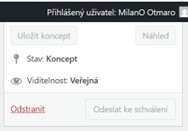
Právě tlačítkem „Náhled“ je možné nahlédnout na podobu vytvářené aktuality.
Administrátorovi potom přijde příspěvek ke schválení, úpravě a publikování.
Shrnutí:
Stručný postup
-
- Vytvořit nový příspěvek s výstižným, krátkým názvem
- V textu klidně delší nadpis h2
- Napsat text, obsah příspěvku (lehce naformátovat)
- Rubriky – odznačit „Uncategorized“ a označit „Aktuality“, „2024/2025“
- Štítky – označit „Aktuality“, „2024/2025“
- Provést náhled vytvořeného příspěvku – případně upravit
- Příspěvek „Odeslat ke schválení“
Heslo: redaktor